
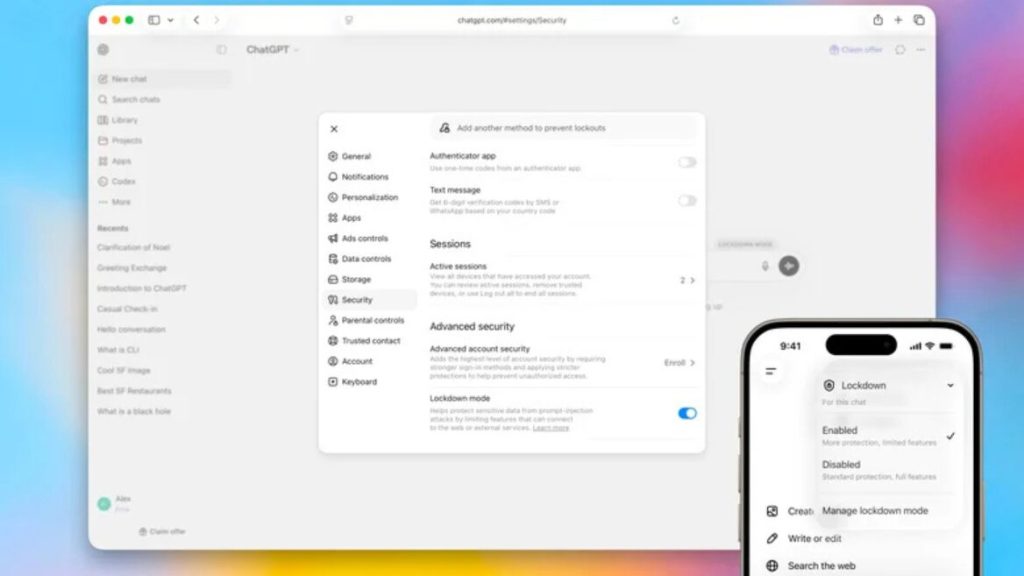
OpenAI позиціонує Lockdown Mode як свого роду останній рубіж оборони проти промпт-ін’єкцій, що доповнює ті надійні засоби захисту, які, за словами компанії, вже діють у ChatGPT, її моделях та внутрішніх системах, пише Engadget.
Читайте также: Син Каденюк: путь первого космонавта Украины и его вклад в науку
«Режим блокування призначений не для всіх, — пояснюють в OpenAI. — Його розроблено для людей та організацій, які працюють із конфіденційними даними і потребують суворішого захисту від ризиків витоку інформації, пов’язаних із промпт-ін’єкціями».
Для цього увімкнення Lockdown Mode обмежує деякі функції, які OpenAI пропонує в ChatGPT та інших своїх продуктах. Наприклад, можна генерувати зображення та завантажувати фотографії в ChatGPT, але чат-бот не зможе підтягувати картинки з інтернету або відображати будь-які зображення у своїй відповіді.
Крім того, ШІ не зможе завантажувати сторонні файли для аналізу, хоча все одно можна вручну прикріплювати документи, якщо хочете почути його аналітику. Інші інструменти, такі як глибоке дослідження таежим агента, вимикаються повністю.
«Режим блокування не впливає на пам’ять, завантаження файлів, можливість ділитися діалогами або на те, чи будуть ваші розмови використовуватися для навчання моделей, — додають в OpenAI. — Багато з цих параметрів адміністратори робочого простору можуть налаштувати окремо».
Читайте также: В Україні створили дрон-перехоплювач із ШІ, здатний наздогнати ціль на швидкості 450 км/год
Компанія також зазначає, що режим блокування не завадить промпт-ін’єкціям з’являтися в контенті, який обробляє ChatGPT. Натомість він створений для того, щоб завадити зловмиснику викрасти конфіденційні дані з вашого акаунту — для цього режим обмежує мережеві запити, якими хтось міг би скористатися.
Lockdown Mode доступний для всіх особистих облікових записів, зокрема й для тих, хто користується безкоштовною версією ChatGPT від OpenAI.
Щоб активувати його, потрібно:
- відкрити меню налаштувань ChatGPT (Settings);
- обрати розділ «Безпека та конфіденційність» (Safety and security);
- у вкладці «Додаткова безпека» (Advanced security) натиснути на «Режим блокування» (Lockdown mode) та увімкнути перемикач.
Можна тимчасово вимкнути додатковий захист, для цього потрібно:
- натиснути «Керувати» (Manage) у статусному повідомленні, що з’явиться над вікном чату;
- обрати «Вимкнути для цього чату» (Turn off for this chat).
Окремо OpenAI впроваджує менеджер активних сесій, який дозволяє користувачам бачити всі пристрої чи браузери, що використовувалися для доступу до їхнього акаунту. Звідти компанія пропонує можливість вийти з окремих сесій або з усіх одночасно. Тільки потрібно мати на увазі, що завершення останньої процедури може тривати до 30 хвилин.
«Якщо ви підозрюєте несанкціоновану активність у своєму обліковому записі, змініть пароль (якщо ви його використовуєте), перевірте методи входу та зверніться до служби підтримки OpenAI», — додають у компанії.
Читайте также: Скарлетт Йоганссон Чоловік: біографія, стосунки та кар’єра